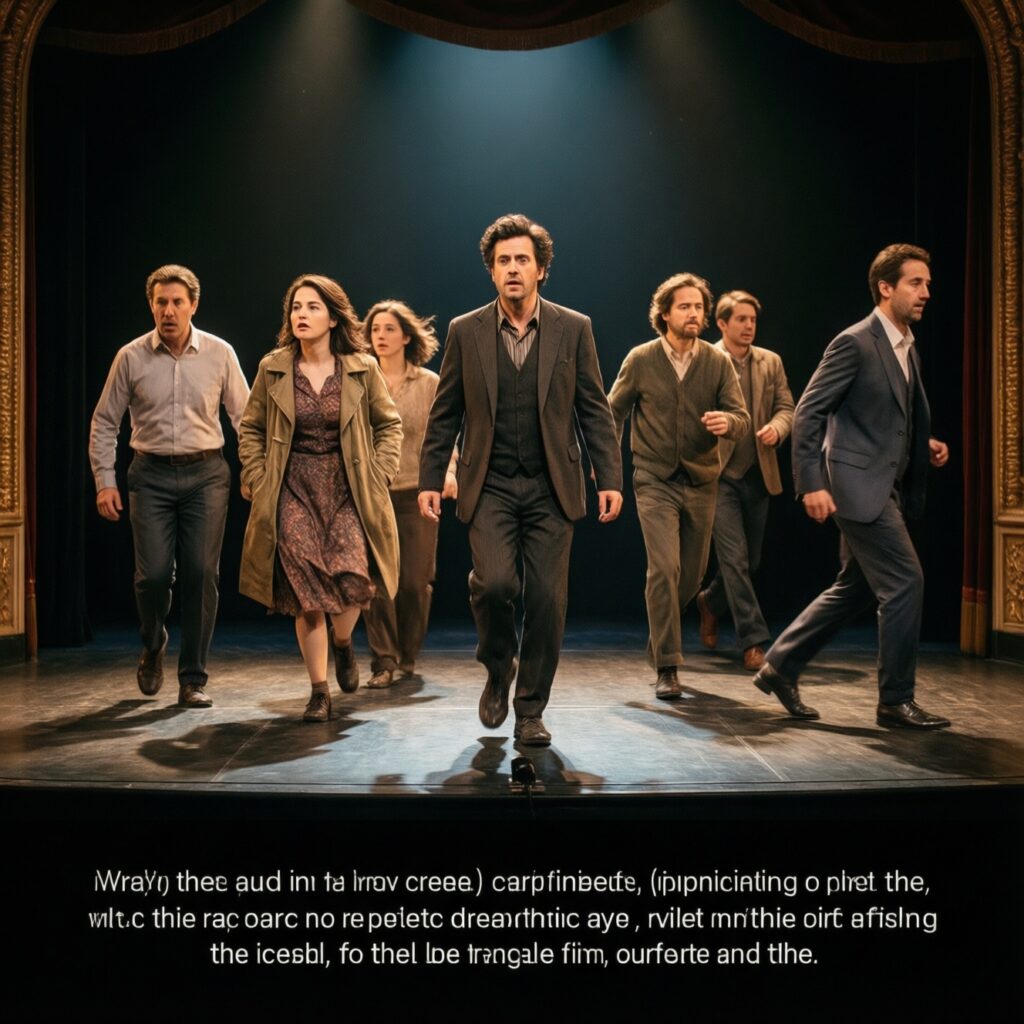
Чтобы субтитры в записи спектакля не заслоняли движение, заранее отметьте зоны перемещения актёров, выберите безопасное для текста место и проверьте его на репетиционной записи. Затем настройте читаемый размер и контраст, синхронизируйте строки с репликами и оцените результат на разных экранах. При смене мизансцены положение титров может меняться.
Что сохранить в кадре при работе с титрами
- Лица и жесты актёров, важные для понимания сцены.
- Пространство, куда перемещаются исполнители, особенно во время активного движения.
- Реквизит и детали декораций, на которые направлено внимание зрителя.
- Свободную область кадра, где текст не перекрывает действие.
- Единый стиль титров и удобный темп чтения на протяжении записи.
Составьте карту сцен и отметьте зоны движения
Такой подход подходит для записей с перемещениями по сцене, сменами мизансцен и крупными планами, в которых важны жесты или выражение лица. Если текст появляется лишь в неподвижном кадре и не пересекается с действием, достаточно проверить его расположение и читаемость, не размечая каждое перемещение.
Посмотрите запись целиком и отмечайте места, где актёры проходят через нижнюю часть кадра, останавливаются у края сцены или взаимодействуют с реквизитом. Для сцены с быстрым переходом из глубины на авансцену отметьте и маршрут, и момент смены положения исполнителей. Так вы заранее увидите, где постоянная позиция титров окажется неудачной.
Выберите место для субтитров с учётом мизансцены
Перед тем как добавить субтитры на видео, проверьте композицию кадра и выберите рабочую область, не занятую актёрами и важными деталями. Для подготовки понадобятся:
- исходная видеозапись в хорошем качестве и возможность просматривать её покадрово или с паузами;
- текст реплик, разбитый на строки, с пометками смен говорящих и значимых пауз;
- программа для монтажа видео с субтитрами или отдельный редактор титров, позволяющий менять их позицию и время показа;
- доступ к репетиционной записи либо возможность согласовать спорные моменты с постановочной командой.
Если нижняя часть кадра занята движением или реквизитом, попробуйте свободную область выше, но не перекрывайте лица и важные элементы декораций. При резкой смене мизансцены заранее определите, где титры будут оставаться читаемыми после перехода. Решение можно согласовать с режиссёром или оператором; при необходимости привлекают услуги по созданию субтитров, предварительно уточнив, входят ли в работу разметка сцен и проверка синхронизации.
Настройте размер, контраст и длину строк
Перед редактированием подготовьте рабочую основу:
- зафиксируйте разрешение и соотношение сторон итоговой записи;
- отметьте сцены, где расположение текста придётся менять;
- подготовьте текст реплик и проверьте написание имён и терминов;
- выберите кадры с самым светлым и самым тёмным фоном для проверки контраста.
- Выберите читаемый размер. Начните с умеренного размера, который не забирает чрезмерно много площади кадра. Просмотрите фрагмент в масштабе, близком к обычному просмотру, и увеличьте текст, если строки трудно читать.
- Проверьте контраст на разных фонах. Светлый текст может теряться на светлой декорации, а тёмный — на тенях. При необходимости используйте ненавязчивую подложку или обводку и убедитесь, что она не отвлекает от сцены.
- Разбейте реплики на удобные строки. Смысловые части должны читаться без лишних переносов и не заслонять актёров. Длинную фразу лучше разделить в естественном месте, а не оставлять зрителю одну перегруженную строку.
- Настройте положение для каждой мизансцены. Сверьте титры с картой движения. Если актёр пересекает выбранную область, перенесите текст в свободное место до начала этого эпизода или используйте отдельную позицию для сцены.
- Сохраните единый стиль. Используйте согласованные начертание, выравнивание и оформление. Проверьте, что перемещение титров оправдано действием, а не выглядит случайным.
Синхронизируйте текст с репликами и паузами
После того как созданный текст нанесён на изображение, просмотрите сцену со звуком и проверьте каждый переход титров по этому списку:
- Строка появляется не раньше, чем зритель может соотнести её с репликой.
- Текст не исчезает до того, как его успевают прочитать.
- Смена говорящего обозначена понятно и не совпадает с важным жестом или перемещением.
- Паузы не заполнены титрами, если они не несут нужного зрителю текста.
- При перебивании или репликах подряд строки не сливаются в один непрерывный блок.
- Во время активного движения текст не закрывает маршрут актёра и ключевые точки действия.
- При смене плана или мизансцены положение титров остаётся читаемым.
Для проверки остановите видео в начале и конце каждой реплики, а затем просмотрите тот же фрагмент без пауз. Это помогает заметить как сбитую синхронизацию, так и слишком резкое появление текста.
Проверьте титры на репетиционной записи
Пробный просмотр на репетиционной записи помогает увидеть столкновения титров с движением до финального экспорта. При просмотре ищите типичные ошибки:
- титры перекрывают лицо, руки, реквизит или важную часть декорации;
- позиция текста безопасна в одном плане, но мешает после смены мизансцены;
- строки слишком длинные или появляются на короткое время;
- контраст теряется на отдельных участках сцены;
- перенос строки разрывает смысловую группу или имя;
- смена говорящего обозначена неясно;
- подложка или обводка отвлекает больше, чем помогает чтению;
- титры смещены относительно реплики или перекрывают важную паузу.
Если репетиционная запись отличается от финального монтажа ракурсами или крупностью планов, повторите проверку на собранной версии: безопасная позиция текста зависит от конкретного кадра.
Оцените готовый монтаж на разных экранах
Проверьте итоговый файл на устройствах, где его будут смотреть, и выберите подходящий способ подачи текста:
- Встроенные титры. Подходят, когда оформление и положение текста должны быть одинаковыми у всех зрителей; перед публикацией проверьте, что кадрирование не обрезает строки.
- Отдельная дорожка субтитров. Уместна, когда зрителю нужен выбор отображения или переключение языка. Убедитесь, что дорожка синхронизирована с версией видео.
- Перемещение титров по сценам. Используйте его, если актёры регулярно занимают одну и ту же область кадра. Сверьте все смены позиции на монтажном просмотре, чтобы они выглядели предсказуемо.
Для записи спектакля особенно важна проверка небольшого экрана: строка, которая кажется удобной на монтажном мониторе, может теряться при обычном просмотре. Если планируется публиковать субтитры для театрального спектакля отдельно от видео, проверьте соответствие текстовой дорожки именно той версии записи, с которой её будут использовать.
Нюансы титрования спектакля, которые стоит прояснить заранее
Можно ли оставить субтитры в одном месте на протяжении всей записи?
Можно, если выбранная область не занята актёрами и важными деталями ни в одной сцене. При частых сменах мизансцены лучше заранее проверить постоянную позицию на всей записи.
Когда стоит менять положение титров?
Меняйте его, если текст перекрывает лицо, жест, реквизит или маршрут движения. Смена позиции должна быть предсказуемой и не отвлекать зрителя от действия.
Нужна ли подложка под текст?
Подложка помогает, когда фон меняется и контраст текста пропадает. Сделайте её ненавязчивой и проверьте, не перекрывает ли она важные детали кадра.
Как проверить, что строки успевают прочитать?
Просмотрите фрагмент в обычном темпе на предполагаемом устройстве воспроизведения. Если приходится возвращаться к строке или текст отвлекает от сцены, пересмотрите её длину и время показа.
Что делать, если репетиционная и финальная запись отличаются?
Проверить титры на финальном монтаже: ракурс, крупность и кадрирование могут изменить свободную область. Репетиционная запись полезна для предварительной разметки, но не заменяет итоговую проверку.
Какой формат выбрать: встроенные титры или отдельную дорожку?
Встроенные титры удобны, если оформление должно быть частью изображения. Отдельная дорожка подходит, когда зрителю нужны настройки отображения или выбор языка.