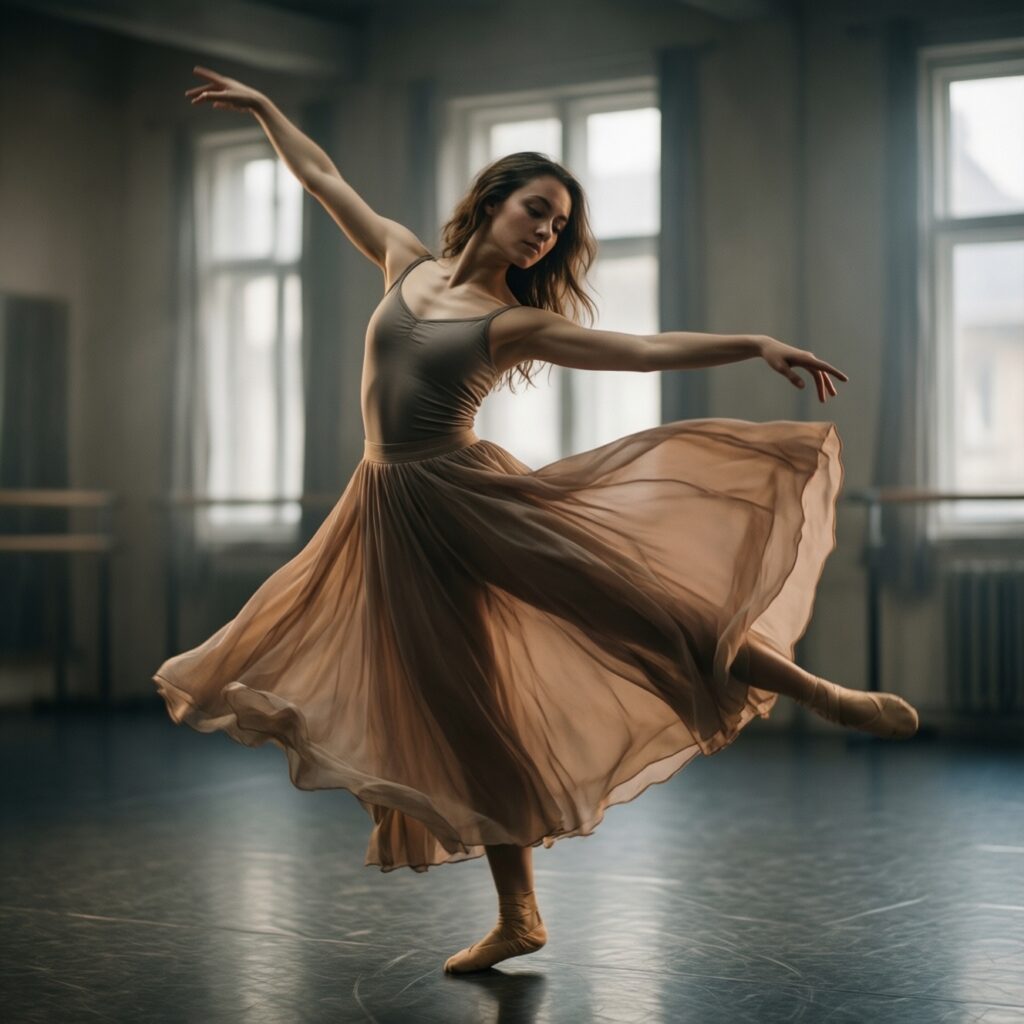
Для танца выбирайте частоту кадров по движению и итоговой скорости ролика: 24 или 30 кадров/с подходят для обычного воспроизведения, 60 — для более плавного движения или умеренного замедления, 120 — для выраженного slow motion при достаточном освещении. Перед записью проверьте выдержку, мерцание света и доступный объём памяти.
Ориентиры по частоте кадров для танцевальной съёмки
- Для ролика с естественной скоростью начните с 24 или 30 кадров/с.
- Для энергичных движений и замедления без чрезмерной потери плавности рассмотрите 60 кадров/с.
- 120 кадров/с используйте, когда нужен заметный slow motion и в зале достаточно света.
- Скорость замедления зависит от того, на какой частоте кадров будет смонтирован ролик.
- Перед дублем проверьте, не мерцают ли источники света и не смазываются ли быстрые движения.
Как движение танцора определяет выбор кадров в секунду
Частота кадров — это число кадров, записываемых за секунду. Для спокойной хореографии, общего плана и обычного воспроизведения чаще достаточно 24 или 30 кадров/с. Быстрые вращения, прыжки и резкие жесты могут выглядеть плавнее при 60 кадрах/с; для отдельных выразительных моментов можно записать материал в 120 кадров/с.
Высокая частота кадров подходит, если вы планируете замедлять видео, а камера и освещение позволяют сохранить приемлемую яркость и качество. Не выбирайте 120 кадров/с автоматически для всего выступления: этот режим может сильнее ограничивать доступный свет, занимать больше места и не давать заметного преимущества в обычном воспроизведении.
Если важно сохранить танец в реальном времени, а не подчёркивать отдельные движения, выбирайте частоту, соответствующую настройкам проекта и площадки публикации. Чтобы понять, как снять танец на видео без случайного изменения скорости, заранее проверьте частоту кадров и формат записи на всех используемых устройствах.
24, 30, 60 и 120 fps: сравнение режимов для разных задач
Для выбора понадобятся камера или смартфон с нужным режимом записи, достаточно свободной памяти, стабильная опора или оператор с уверенным кадрированием и программа для монтажа. Проверьте, поддерживает ли устройство выбранную частоту кадров в нужном разрешении: доступные режимы могут различаться.
| Частота записи | Подходящий сценарий | Замедление на таймлайне 24 кадра/с | Что проверить |
|---|---|---|---|
| 24 кадра/с | Обычное воспроизведение, постановочный ролик | Не замедляется без повторения или интерполяции кадров | Соответствие частоте проекта |
| 30 кадров/с | Обычное воспроизведение, универсальная запись | При переводе на 24 кадра/с — около 80% исходной скорости | Совпадение частоты записи и монтажа |
| 60 кадров/с | Быстрые движения или умеренный slow motion | 40% исходной скорости | Освещённость, выдержка, мерцание |
| 120 кадров/с | Выразительное замедление отдельных фрагментов | 20% исходной скорости | Свет, разрешение, нагрев и длительность записи |
Значения замедления в таблице рассчитаны для воспроизведения материала на таймлайне с частотой 24 кадра/с. Например, запись 60 кадров/с на таком таймлайне будет идти медленнее исходной примерно в 2,5 раза. Результат зависит от способа интерпретации и монтажа кадров.
Замедленное воспроизведение: расчёт скорости и плавности
До записи учтите ограничения: высокая частота кадров может потребовать больше света и свободной памяти; мерцание ламп способно проявиться только на записи; слишком короткая выдержка делает движение резким и может подчеркнуть рывки; часть камер снижает разрешение или ограничивает длительность клипа в замедленном режиме.
-
Определите, насколько замедлить движение.
Решите, нужен ли короткий акцент на прыжке или замедление целой связки. Чем сильнее замедление, тем выше должна быть частота записи относительно частоты воспроизведения. -
Выберите частоту проекта.
Уточните, в какой частоте кадров будет экспортироваться ролик. Она задаёт базу для расчёта: скорость воспроизведения равна частоте проекта, делённой на частоту записи. -
Подберите режим записи.
Для обычного темпа оставьте 24 или 30 кадров/с; для замедления попробуйте 60 или 120 кадров/с. Если камера не поддерживает нужный режим в выбранном разрешении, проверьте доступные сочетания до съёмки. -
Снимите короткую пробу.
Запишите движение с быстрыми и медленными фазами, затем просмотрите его на том же экране и в тех же условиях освещения. Проверьте плавность, яркость и отсутствие полос или пульсации. -
Настройте замедление при монтаже.
Импортируйте клип в проект и задайте воспроизведение с частотой таймлайна либо измените скорость вручную. Если для slow motion приложение повторяет или дорисовывает кадры, результат может отличаться от замедления материала, записанного с высокой частотой.
Чтобы понять, как снимать видео в замедленном режиме именно на вашем устройстве, проверьте названия режимов в инструкции камеры: одни устройства сохраняют ролик в высокой частоте кадров, другие создают замедленный файл прямо при записи. В обоих случаях оцените тестовый клип перед длинным дублем.
Выдержка, смаз и резкость быстрых движений
Частота кадров и выдержка решают разные задачи: первая определяет число записываемых кадров, вторая влияет на длительность экспозиции каждого кадра и характер смаза. Более короткая выдержка может сделать отдельные фазы движения резче, но уменьшает количество света. Проверьте результат по списку:
- Быстрые движения конечностей различимы, а нужные детали не теряются в смазе.
- Выдержка не выставлена настолько короткой, что видео выглядит чрезмерно резким и дёрганым.
- Кадр достаточно светлый; при нехватке света сначала рассмотрите дополнительное освещение или более низкую частоту кадров.
- Экспозиция не скачет при перемещении танцора по залу.
- Фокус удерживается на исполнителе, особенно при перемещениях вперёд и назад.
- Важные движения и конечности не обрезаны краями кадра.
- При просмотре на полной скорости и в замедлении сохраняется нужное впечатление от движения.
Мерцание света и другие риски съёмки в зале
- Мерцание ламп. Если в кадре появляются полосы или меняется яркость, снимите пробу с другой частотой кадров и выдержкой. Не делайте вывод только по изображению на экране камеры: просмотрите записанный файл.
- Недостаток света. На высокой частоте кадров изображение может стать темнее или шумнее. Добавьте подходящее освещение либо снизьте частоту записи, если замедление не обязательно.
- Неподходящая выдержка. Слишком длинная может усилить смаз, слишком короткая — сделать движение визуально резким. Сравните несколько тестовых фрагментов на скорости, близкой к финальной.
- Нехватка памяти. До съёмки проверьте свободное место и запись короткого файла в выбранном режиме. Высокая частота и высокое разрешение могут увеличить объём материалов.
- Перегрев или ограничения режима. На длительной записи проверьте, не останавливается ли камера и не меняются ли доступные настройки. При необходимости снимайте короткими дублями с паузами.
- Несовпадение частот записи и монтажа. Оно может привести к нежелательной скорости воспроизведения или повторению кадров. До основной съёмки импортируйте пробу в проект и проверьте экспорт.
- Случайное цифровое увеличение. Оно может снизить детализацию и усложнить кадрирование. Проверьте объектив и масштаб до начала дубля.
Как проверить настройки до записи танцевального дубля
Выберите подходящий способ проверки по условиям площадки и задаче:
- Пробный фрагмент в зале. Уместен при незнакомом освещении: запишите несколько секунд движения и проверьте клип на мерцание, смаз и фокус.
- Сравнение двух режимов. Снимите один короткий элемент, например поворот, при 30 и 60 кадрах/с. Сравните яркость, плавность и итоговую скорость в проекте.
- Автоматический режим камеры. Подходит, если времени на ручную настройку мало. Убедитесь, что устройство не переключило разрешение или частоту кадров неожиданным образом.
- Монтаж без замедления. Если ролик нужен в реальном времени, снимайте в частоте проекта и не усложняйте процесс режимом slow motion. При необходимости замедлить отдельный фрагмент используйте программу для замедления видео и проверьте, не появились ли рывки.
Перед записью основного дубля сверьте настройки камеры для съемки видео: разрешение, частоту кадров, выдержку, фокус и доступную память. Сохраните пробный клип, если условия в зале могут измениться.
Практические ситуации при съёмке танца
Какую частоту кадров выбрать для выступления без замедления?
Выберите 24 или 30 кадров/с в соответствии с настройками проекта и площадки публикации. Перед выступлением проверьте пробную запись при сценическом освещении.
Можно ли замедлить видео, снятое при 30 кадрах/с?
Да, но при сильном замедлении монтажная программа может повторять кадры или создавать промежуточные. Это иногда заметно как рывки или артефакты.
Какую частоту выбрать для прыжков и быстрых вращений?
Для обычного воспроизведения начните с 30 или 60 кадров/с, а для выраженного замедления проверьте 60 или 120 кадров/с. Окончательный выбор зависит от света и возможностей камеры.
Что делать, если при 120 кадрах/с видео стало тёмным?
Добавьте освещение, если это возможно и безопасно, либо снизьте частоту кадров. Не компенсируйте темноту только повышением чувствительности, не проверив шум и детали в пробном клипе.
Почему на записи видны полосы от освещения?
Светильники могут мерцать, а выбранная частота кадров или выдержка — сделать это заметным на видео. Проверьте запись с другими доступными настройками и убедитесь, что полосы исчезли именно в сохранённом файле.
Можно ли смешивать клипы с разной частотой кадров?
Можно, если монтажная программа корректно обрабатывает клипы в проекте с выбранной частотой. Проверьте скорость и плавность каждого фрагмента после монтажа и экспорта.
Нужна ли отдельная программа для замедления?
Не обязательно: базовое изменение скорости обычно доступно в видеоредакторе. Для материала, записанного с высокой частотой кадров, сначала попробуйте интерпретацию клипа в частоте проекта.
Автор: Сергей Павлов